QTTabBar:一款让Windows资源管理器实现标签页管理的小工具,帮助用户轻松在一个窗口中高效管理多个文件夹
想要在Windows资源管理器中使用标签页,方便管理文件夹?QTTabBar帮你实现,让你的工作更高效,更轻松!
在日常的文件管理中,我们常常需要同时打开多个文件夹,然而,Windows资源管理器的单窗口设计往往让我们感到不便。QTTabBar作为一款小巧的工具,为Windows资源管理器带来了标签页功能,极大地提升了我们的工作效率。接下来,让我们深入了解QTTabBar的魅力和使用方法吧!
一、QTTabBar是什么
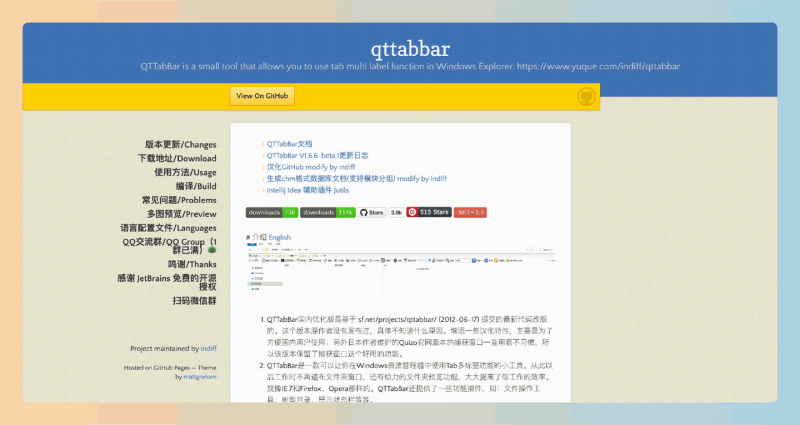
QTTabBar是一款让你在Windows资源管理器中使用标签页多标签功能的小工具。它基于早期的QTTabBar项目进行了优化,专为中国用户设计,增加了汉化特性和兼容性,帮助用户更方便地管理文件和文件夹。
二、功能特征
-
标签页管理:QTTabBar允许你在同一个窗口中打开多个文件夹,像使用浏览器一样轻松切换,大大减少了窗口的杂乱。
-
文件夹预览:在标签页中,你可以快速预览文件夹内容,无需打开多个窗口,提升了工作效率。
-
丰富的插件支持:QTTabBar提供了多种插件选项,例如文件操作工具、树型目录显示和状态栏等,满足不同用户的需求。
-
暗黑模式与自定义设置:支持Windows 11的暗黑模式,你可以根据个人喜好调整界面风格和背景图片。
-
多语言支持:除了中文,QTTabBar还支持多种语言,方便不同国家的用户使用。
-
简单易用:QTTabBar的安装和使用非常简单,用户只需通过设置即可享受标签页带来的便利。
三、操作指南
使用QTTabBar的步骤非常简单,以下是基本操作指南:
-
安装QTTabBar:
- 下载QTTabBar的安装包,并确保安装了.NET Framework 3.5。
- 运行安装包,按照提示完成安装。
-
启用QTTabBar:
- 打开Windows资源管理器,点击“查看”选项,然后选择“选项”。
- 在“选项”中,找到QTTabBar相关设置,勾选启用QTTabBar工具栏。
-
使用标签页:
- 通过点击标签页,可以轻松切换不同的文件夹。你可以右键点击标签页,管理标签的打开和关闭。
-
自定义设置:
- 在QTTabBar的设置中,可以根据个人喜好调整界面风格、添加插件和配置快捷键。
四、支持平台
QTTabBar支持Windows操作系统,包括Windows 10和Windows 11。无论是在家中还是办公室,你都可以轻松使用QTTabBar进行文件管理。
五、产品定价
QTTabBar是完全免费的开源软件,用户可以自由下载和使用,无需支付任何费用。
六、使用场景
QTTabBar适合多种使用场景:
- 日常办公:在处理多个文件夹时,使用标签页可以让你的工作更加有序,避免窗口混乱。
- 文件管理:对于需要频繁切换文件夹的用户,QTTabBar提供了极大的便利。
- 创意工作:设计师和创作者在管理素材时,能够快速预览文件,提高创作效率。
结语
总之,QTTabBar是一款功能强大且易于使用的Windows资源管理工具,为用户提供了便捷的标签页管理功能。无论你是普通用户还是专业人士,QTTabBar都能帮助你更高效地管理文件,提升工作体验。快来下载QTTabBar,体验全新的文件管理方式吧!
网址:https://github.com/indiff/qttabbar
网址:https://indiff.github.io/qttabbar/README_zh.html